
Code anzeigen
Die Code-Ansichten kombinieren Syntaxhervorhebung, zusammenklappbare Blöcke, adressbasierte Navigation und Querverweise. Verwenden Sie das Listing in Hochsprachencode, um eine Prozedur zu verstehen, und die Disassemblierung sowie Dateibytes, um zu überprüfen, wie das Ergebnis erzielt wurde.
Bezeichner hervorheben und zu ihnen navigieren
Setzen Sie den Cursor auf ein Register, eine Variable oder einen Funktionsnamen, um übereinstimmende Vorkommen in der aktuellen Auflistung hervorzuheben. Lokale Variablen wie var_XX und str_XX werden ebenfalls hervorgehoben, wenn sie als Basis eines Member-Ausdrucks verwendet werden, beispielsweise str_1.Value. Das Markieren eines global_XX-Identifikators hebt seine Vorkommen innerhalb der aktuellen Prozedur hervor; diese Hervorhebung ist getrennt von einer projektweiten Referenzsuche.
Doppelklicken Sie auf einen erkannten Prozeduraufruf, um die aufgerufene Prozedur zu öffnen. Adressähnliche Konstanten können stattdessen zu den entsprechenden Bytes im HEX-Editor führen. Verwenden Sie Esc, die Navigationspfeile oder die Maus-Rückwärts/Vorwärts-Tasten, um durch die Anzeigehistorie zu navigieren.
Dekompilierten und disassemblierten Code zusammenführen
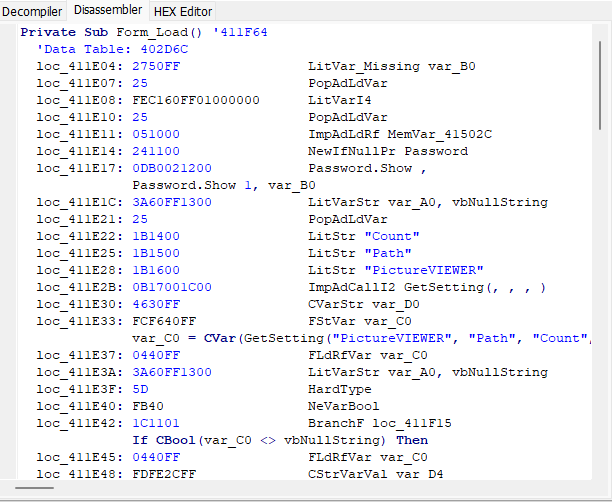
Klicken Sie mit der rechten Maustaste in das dekompilierte Listing und wählen Sie Kopieren Sie zu dem Disassembler (Copy to disassembler), oder drücken Sie D in der Code-Ansicht. Dies verbindet die rekonstruierten Anweisungen mit dem disassemblierten Listing für die aktuelle Prozedur. Um die aktuelle Position beizubehalten, setzen Sie den Cursor auf die relevante loc_-Adresse, bevor Sie den Befehl aufrufen.
Lassen Sie Adressen hinzufügen (Add Addresses) in den Dekompilierungseinstellungen aktiv, wenn Sie diesen Workflow verwenden. Der Disassembler zeigt immer Adressen an; Adressen hinzufügen steuert die Decompiler-Ansicht.
Umbenennen von Variablen
Bei VB5/6 P-Code und Native Code klicken Sie mit der rechten Maustaste auf eine Variable und wählen Sie Umbenennen (Rename variable), oder setzen Sie den Cursor auf die Variable und drücken Sie N. Geben Sie einen aussagekräftigen Namen ein, der die bei der Analyse ermittelte Bedeutung beschreibt. Der Decompiler prüft auf Namenskollisionen und reservierte Schlüsselwörter. Um eine Umbenennung rückgängig zu machen, verwenden Sie Umben. zurück (Undo renaming) oder Ctrl+Shift+Z. Dieser Befehl ist unabhängig von der gewöhnlichen Rückgängig-Funktion der Textbearbeitung.
Durch Umbenennen lässt sich das rekonstruierte Listing leichter analysieren; es wird kein Name wiederhergestellt, der durch Kompilierung entfernt wurde. Behandeln Sie vom Analysten vergebene Namen als Annotationen, wenn Sie Analyseergebnisse weitergeben.
Auffinden von aufrufenden Prozeduren und globalen Variablenreferenzen
Um aufrufende Prozeduren zu finden, klicken Sie im Lösungsforscher (Solution explorer) mit der rechten Maustaste auf eine Prozedur und wählen Sie Referenzen finden (Find references), oder drücken Sie X, nachdem Sie diese Prozedur im Baum ausgewählt haben. Die Ergebnisse listen die Prozeduren auf, die erkannte Aufrufe der ausgewählten Prozedur enthalten. Doppelklicken Sie auf ein Ergebnis, um die aufrufende Prozedur zu untersuchen. Dieser Workflow unterstützt VB5/6 und .NET; .NET-Unterstützung wurde in Version 12.4 hinzugefügt.
Um eine globale Variable zu untersuchen, setzen Sie den Cursor auf ihren Identifikator in der Code-Ansicht und drücken Sie X. Die Taste X sucht somit im Baum nach Prozedurreferenzen und in der Code-Ansicht nach Referenzen auf globale Variablen. Eine Liste erkannter Referenzen schließt zusätzliche indirekte, dynamisch aufgelöste oder durch Obfuskation verborgene Zugriffe nicht aus.
Kontextsensitive Tastenkürzel
| Fokus | Tastenkürzel | Aktion |
|---|---|---|
| Code | N | Umbenennen der Variable unter dem Cursor (VB5/6). |
| Code | X | Referenzen auf die globale Variable unter dem Cursor suchen. |
| Code | D | Aktuellen dekompilierten Code in den Disassembler kopieren. |
| Code | F4 | Tracing bis zur Adresse in der aktuellen Zeile ausführen; erfordert Tracing-Funktionen. |
| Code | Ctrl+Shift+Z | Umbenennung der Variable unter dem Cursor rückgängig machen. |
| Baum | X | Auffinden von Referenzen zur ausgewählten Prozedur. |
| Baum | G | Dialog zum Wechsel zu einem Abschnitt öffnen. |
| Baum | Ctrl+C | Vollständigen Pfad des ausgewählten Objekts im Baum kopieren. |
| Baum | Space or Insert | Markieren oder Entfernen der Markierung des ausgewählten Elements. |
Einzelbuchstaben-Tastenkürzel hängen von der fokussierten Ansicht ab und ersetzen nicht das normale Tippen in Eingabefeldern. Verwenden Sie Alt+1, um den Fokus zu ändern. Sehen Sie Zeichenfolgen-Suche für Ctrl+T und Ctrl+F, Sprung zur Adresse für Baumwege und Adressen, und Tracing für Emulator-Beschränkungen.